
Как исправить ошибку 80072efe в Windows 7/Vista
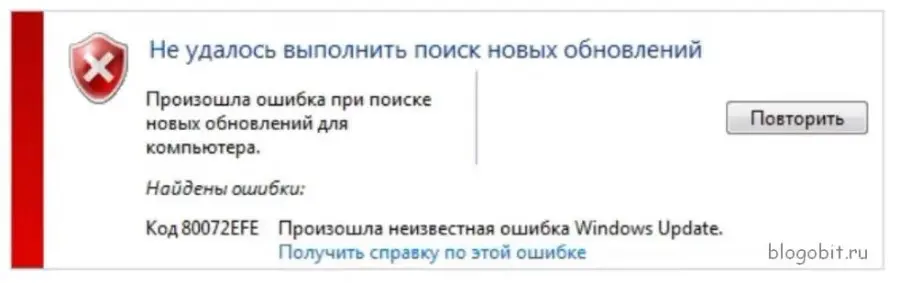
Ошибка обновления 0x80072efe в Windows 7/Vista обычно возникает, когда ваше устройство не может связаться с серверами Microsoft для обновления. Могут быть разные причины, по которым ваш компьютер не может подключиться к соответствующим серверам.
Как сушить филамент. Сушилка для пластика своими руками
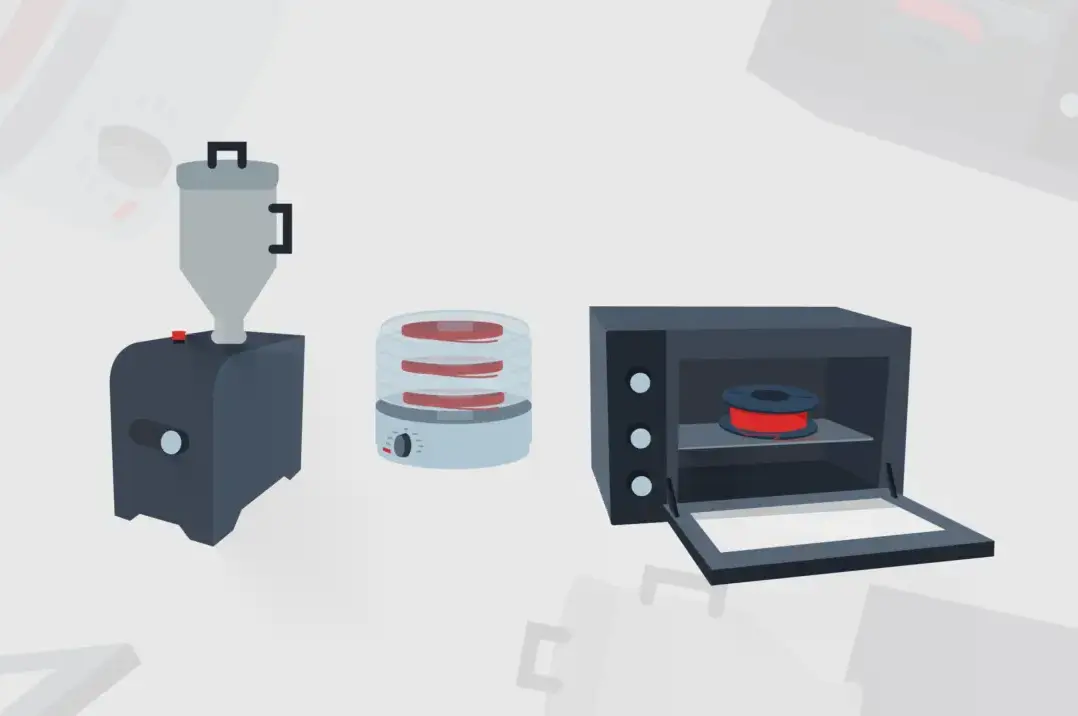
Большинство пластиков, используемых в филаменте для 3D-печати, гигроскопичны - это означает, что материал впитывает влагу даже из окружающего воздуха. Поэтому после печати детали из "сырого" пластика она будет плохого качества и очень ломкая.
ТОП 26 советов при сборке игрового компьютера
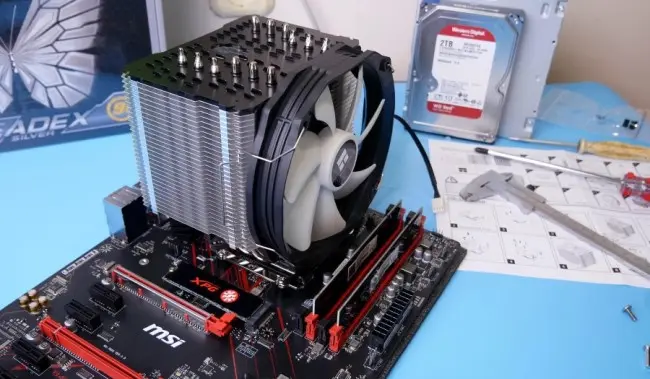
В нашей статье мы расскажем и поделимся с вами полезными советами, которые помогут при сборке вашего будущего ПК. Советуем обратить на них внимание, так как они помогут немного сэкономить деньги и сберечь комплектующие для будущего компьютера.
Как исправить ошибку принтера 0x0000011b в Windows 10/11
Ошибки при печати документов в Windows 11/10 обычно случаются в самый неподходящий момент и очень часто быстрого решения найти не удается. Такие проблемы часто наблюдается после установки новых доступных обновлений Windows.
Исправить код ошибки 0x80004005 в Windows 10
В этой статье мы обсудим, почему возникает код ошибки 0x80004005, возможные причины этого, а также несколько обходных путей, которые должны решить эту проблему. Хотя это тип неопределенного кода ошибки Windows, в основном он возникает в случае неудачных обновлений Windows 10.
Инструмент ножницы не работает в Windows 11/10
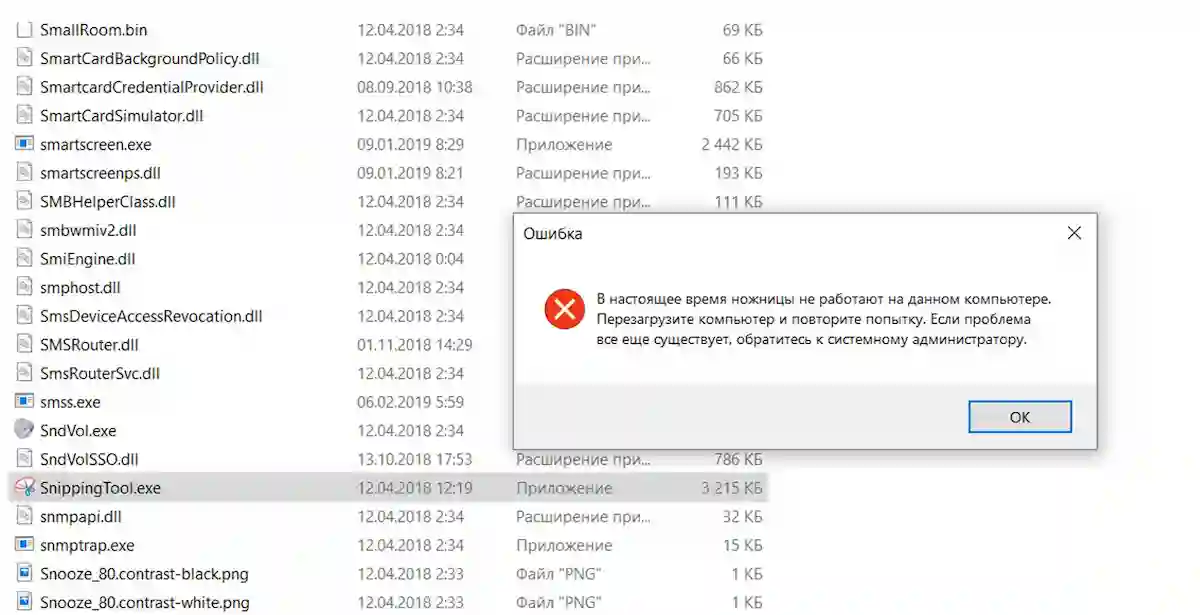
Пользователи Windows 10/11 достаточно часто используют на своем компьютере инструмент ножницы для захвата и создания скриншота программы или рабочего стола своего компьютера, но могут возникнуть ситауции, когда этот инструмент не открывается или не работает правильно.
Поддерживаемые процессоры Windows 11
Microsoft планирует выпустить Windows 11 5 октября 2021 года. Однако устройства с Windows 10 и более ранними версиями не смогут обновиться, поскольку изменятся требования к процессору.